
VisualARQ FEATURES





Flexible BIM for Rhino
Freeform architectural modeling
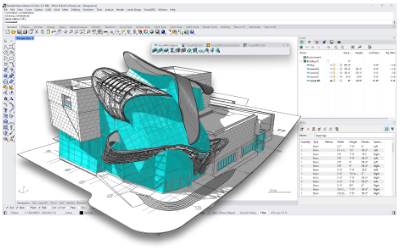
Rhino is known for its unique capabilities to work with NURBS geometry, which provides extremely precise geometry with no limits on shapes and designs.

Why BIM?
Smart architectural objects, IFC interoperability, dynamic documentation, clash detection, and team collaboration.
Why Flexible BIM?
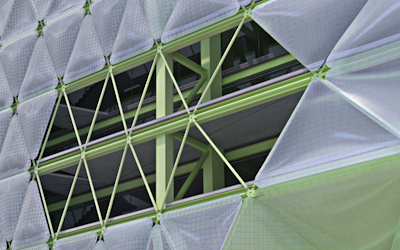
The freedom to work with freeform geometry, integrated into BIM objects, and the integration with Grasshopper makes VisualARQ a Flexible BIM software.
Parametric Architectural Objects
General Features
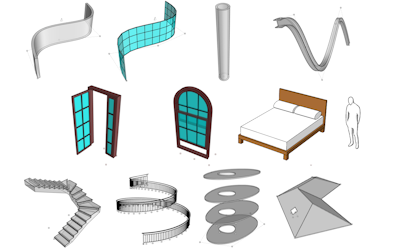
Discover how to work with smart architectural BIM objects, through styles and properties. They are easily editable and can be created from Grasshopper definitions.
Walls
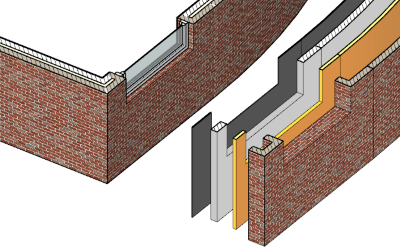
Create multilayer walls, walls from curves or irregular volumes. Edit wall joins, wrappings, thicknesses, and many more.
Curtain Walls
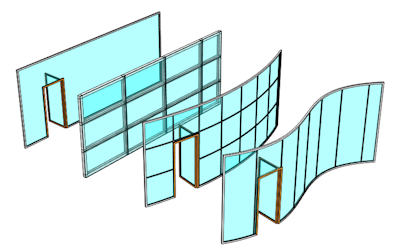
Create multiple Curtain wall designs with their cell components and create curtain walls from curves and surfaces!
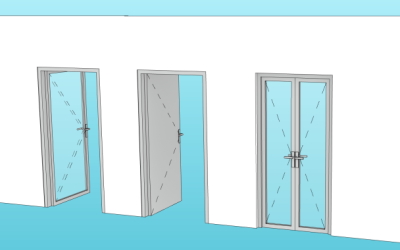
Doors and Windows
VisualARQ openings can be created from curves, blocks, and Grasshopper definitions. They are anchored to walls, curtain walls, roofs, and slabs and generate the opening automatically.
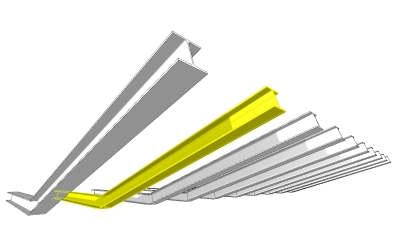
Beams
Create beams from worldwide standard profiles or custom ones. Beams can be created from 3D curves, they are joined at ends and you can edit the end cuts.
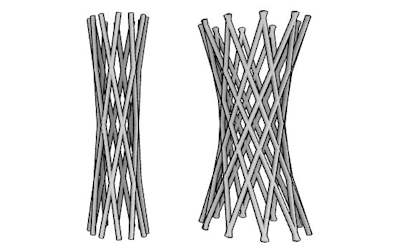
Columns
Create columns from worldwide standard profiles, but also custom ones. They intersect with walls and can extend to other objects. They can be created from blocks and Grasshopper definitions.
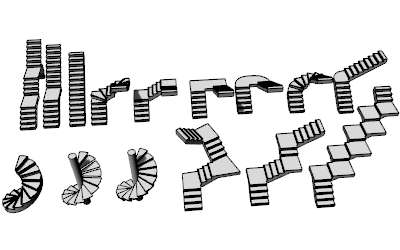
Stairs
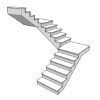
Insert straight or spiral stairs, edit the number of steps, the stair dimensions, the flights, landings, and many more.
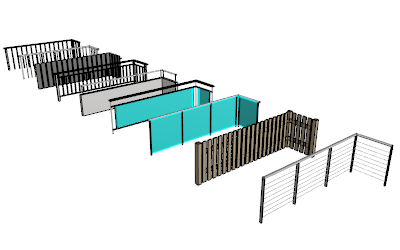
Railings
Create multiple railing designs by combining posts, rails, and balusters, and create them easily from curves in the model.
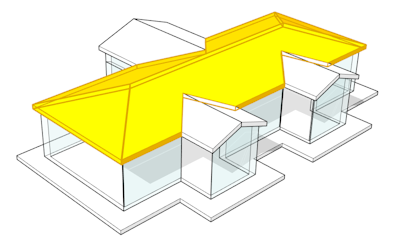
Slabs and Roofs
Slabs and roofs are multilayer objects that can be created from boundary curves and surfaces. They calculate their intersections with other slabs and roofs.
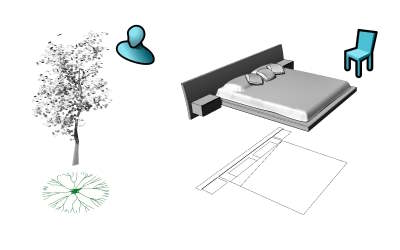
Furniture and Element Objects
The Furniture and Element objects let you manage a library of 3D BIM objects that can be created from 2D and 3D blocks or can be fully parametric.
Project Management Tools
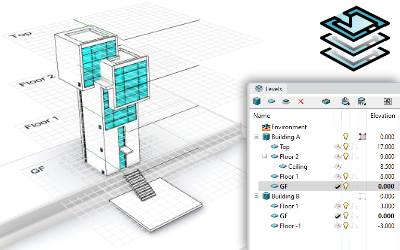
Buildings and Levels
The Level Manager lets you navigate through Buildings and Levels easily, show and hide them, display the model in 3D or plan view, and enhance the 3D/2D modeling experience.

The Section Manager
The Section Manager allows you to display your 3D model in section, organize the sections of your project for a better workflow, and 2D drawing setup purposes.
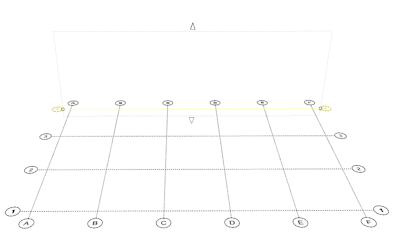
Guides
Guides enhance the quality of architectural drawings. They act as reference lines and aid in aligning and linking different elements of the project design so they contribute to the successful realization of a building project.
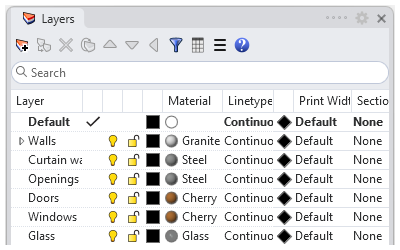
Layers
Layers are a way of organizing objects so you can control the visibility, display, and print attributes of the geometry in the project. The layer panel gives you tools for managing the layers in your model.
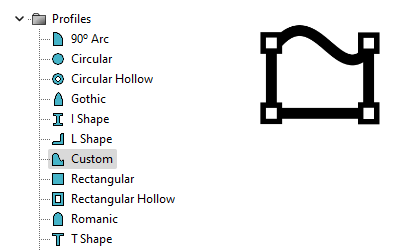
The Profile Manager
VisualARQ offers a profile Manager that lets you create, delete, or edit custom profiles that can be used on different VisualARQ object types and style components.
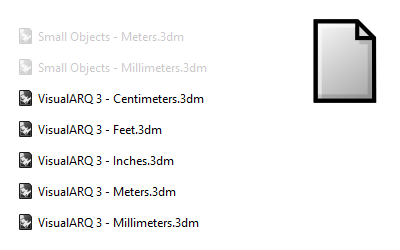
Custom Templates
VisualARQ provides different templates (in metric and imperial unit systems) which bring an important number of advantages for BIM workflows and organization methods.
Edit Tools
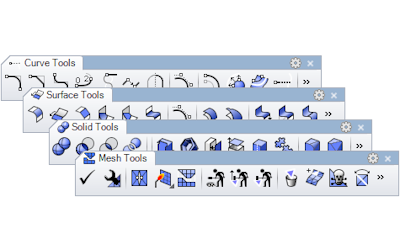
Rhino and VisualARQ provide hundreds of editing tools that make it easy to modify any kind of geometry, either 2D drawings or 3D objects, no matter how complex they are.
3D Model and Layout Views
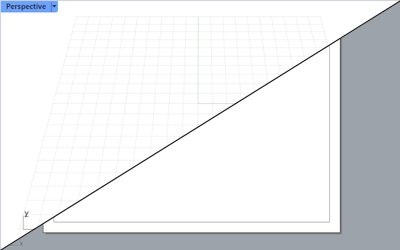
Rhino allows you to work from the Model Space (Standard modeling viewports) or the Paper Space (Page Layouts viewports), for setting up the project documentation drawings.
Dynamic Documentation
Real-time vector architectural drawings
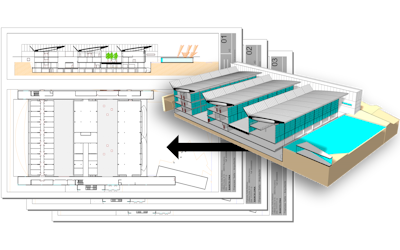
Produce 2D drawings by printing to vector output the 3D model in real-time sections, plan views, or 3D views, using the Hidden display mode.
Quantity Take-offs
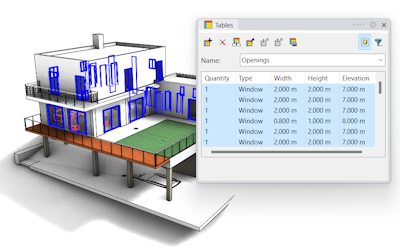
Produce quantity take-off reports of your project. List custom information of any piece of geometry dynamically, edit objects from table panels, and export your reports to Excel.
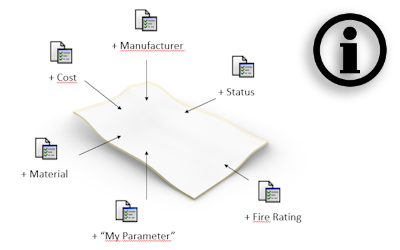
Custom Parameters
Feed geometry with information through the custom parameters, which can be listed in tables, displayed in tags, and exported to IFC as IFC properties.
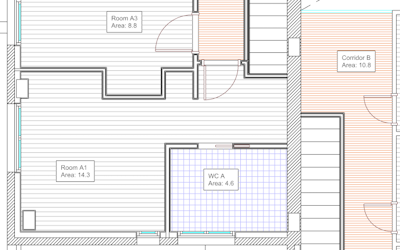
Spaces
Insert spaces from inner points, curves, or surfaces, and see their information (name, area, perimeter, etc) in labels. Set 2D and 3D objects as spatial elements and make reports.
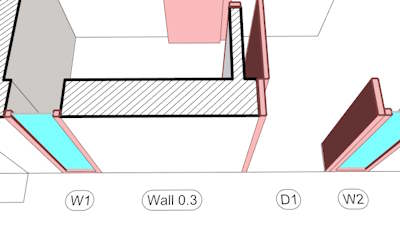
Tags
The tag command inserts labels at the bottom of each object and displays a referenced text. Tags can show dynamic information of VisualARQ objects, according to the object’s properties
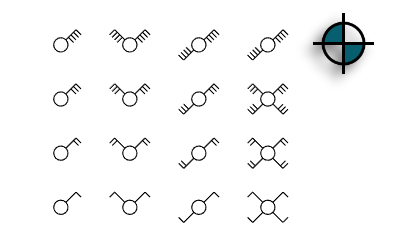
Annotations
The annotation object can be a 2D symbol, a text, a dynamic 2D geometry, or a combination of 2D elements. They are created from blocks, or Grasshopper definitions, providing no limits of parametric designs.
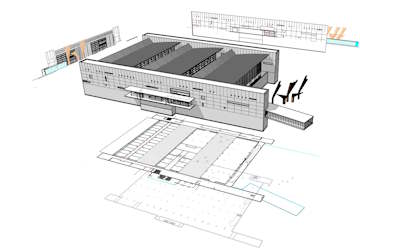
Make 2D Sections, Elevations, and Plan Views
VisualARQ provides tools to generate dynamic 2D drawings from horizontal and vertical sections that are inserted in the model space and linked to the 3D model.
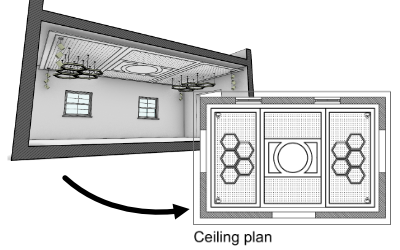
Reflected Ceiling Plans
VisualARQ offers the option to display the model in reflected ceiling plan mode and also create a 2D plan view from a reflected ceiling plan.
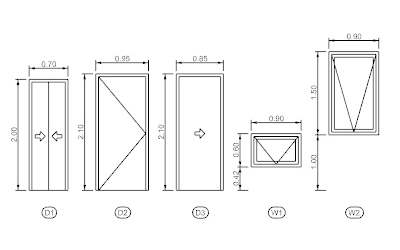
Opening Elevations
Create 2D drawings for all the selected openings (doors and windows) in a model. They are displayed in the Plan view with their main dimensions and with a reference that identifies their location in the model.
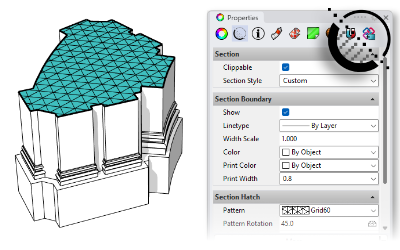
Section attributes/styles
The Section attributes determine the attributes of Rhino and VisualARQ objects in Plan and Section Views for display and print purposes. These section attributes apply to the sectioned geometry when activating cut planes and sections, and are available in Rhino 7 and Rhino 8.
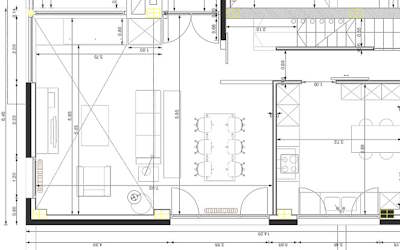
Plenty of CAD-Drafting tools
Rhino and VisualARQ provide all CAD and Drafting tools required to produce 2D architectural drawings, construction details, and any kind of annotations.
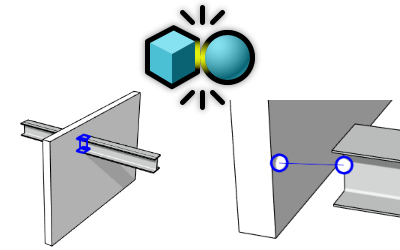
Clashes and clearances report
The clashes report panel shows collisions and clearances between two sets of objects.
Design Automation
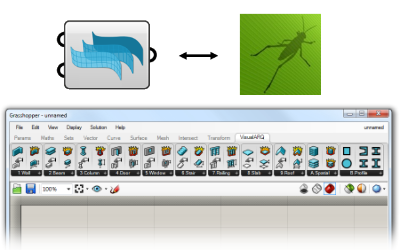
VisualARQ Grasshopper Components
The VisualARQ Grasshopper Components allow you to create and work with VisualARQ architectural objects inside Grasshopper, manage data on geometry, and hence bring the possibility of automating design tasks.
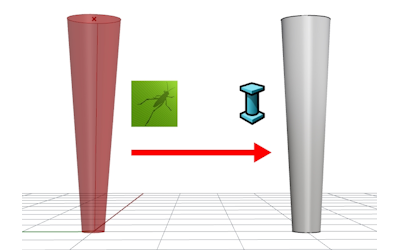
Custom Dynamic Blocks
Create custom dynamic objects with the VisualARQ Grasshopper styles: objects driven by Grasshopper definitions. This feature allows users to create and work with parametric objects with unlimited design possibilities.
Grasshopper Player
The GrasshopperPlayer command enables users (who don’t have any previous Grasshopper knowledge) to run commands in Rhino driven by Grasshopper definitions. VisualARQ objects can be created and referenced with the Grasshopper player, allowing users to build their commands.
API.SDK
VisualARQ provides an API accessible from RhinoCommon (C#, VB.NET, Python)
Architectural Visualization
Beautiful Views, Renders, and Animations
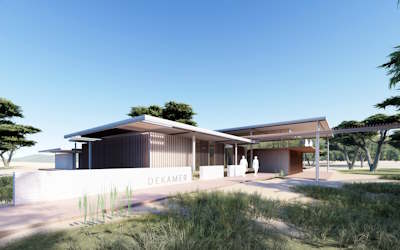
Assign materials and textures, prepare lights, and shoot beautiful renders and animations. VisualARQ interacts with all render engines compatible with Rhino, such as Vray, Enscape, Lumion, Twinmotion…
Architectural 3D Section Views
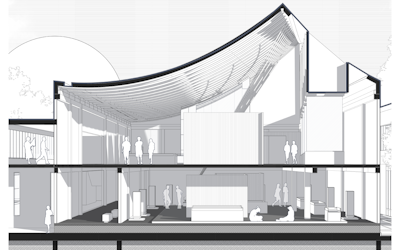
Show the model in real-time section views using the Level visibility from the Level Manager and activating sections from the Section manager.
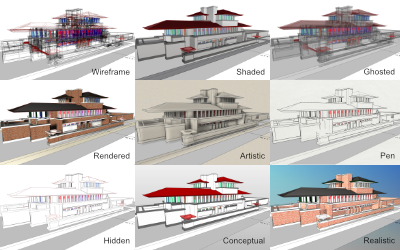
Display Modes
Rhino and VisualARQ provide different customizable display modes that manage the appearance of viewports for your best workflow.
Interoperability – Collaboration
IFC Support
VisualARQ lets you exchange IFC 2×3 and IFC 4 files between Rhino and other AEC software packages.
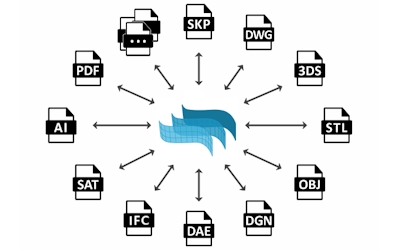
Multiple file format compatibility
DWG, IFC, 3DS..Rhino and VisualARQ support an extensive variety of file formats to exchange models with other software for different purposes
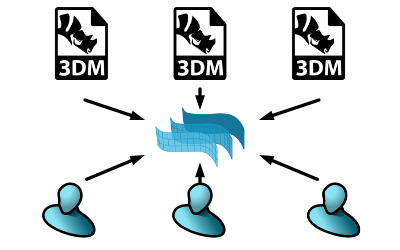
External References and Worksessions
Use external references and worksessions to allow multiple users to work on the same project and manage large files.
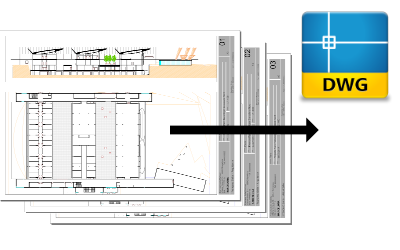
Export Layouts to DWG
Export the real-time views of your model from the page layouts directly to DWG.
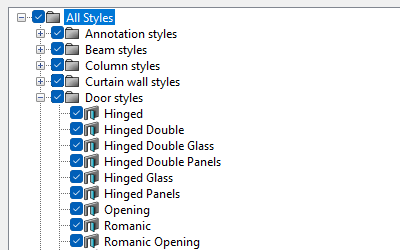
VisualARQ Styles
VisualARQ object styles can be exchanged between different users and documents.

Rhino.Inside support
Discover some examples of the interoperability between VisualARQ and Revit through Rhino.Inside technology.
Licensing

Floating licenses
VisualARQ supports floating licenses using Cloud Zoo or Rhino Zoo, which simplifies the license distribution among School and professional users.

Permanent Licenses
VisualARQ licenses (educational, Lab, or Commercial) never expire. There are no subscription fees, and updates within the same major version are free.
Educational and LAB licenses
VisualARQ educational versions are the same as the commercial versions at a reduced price for teachers and students.